

Se você utiliza o PJe (Processo Judicial Eletrônico) diariamente, sabe que qualquer falha técnica pode significar a perda de um prazo importante. Recentemente, usuários que atualizaram o navegador Google Chrome (especificamente a partir da versão 142) têm enfrentado dificuldades para assinar documentos ou fazer login com o certificado digital.
O que é o PJe e por que ele dá erro no Google Chrome?
O PJe (Processo Judicial Eletrônico) é o sistema utilizado pelo Judiciário brasileiro para tramitação de processos digitais. Para funcionar corretamente, especialmente na assinatura de documentos com certificado digital, ele depende do PJeOffice.
Com as atualizações recentes do Google Chrome (versão 142 ou superior), novas políticas de segurança passaram a bloquear o funcionamento correto do PJeOffice, gerando erros como:
-
❌ “Sistema indisponível”
-
❌ Falha na assinatura digital
-
❌ Certificado não reconhecido
A boa notícia é que o problema tem solução — e você confere tudo abaixo.
Os erros mais comum apresentam as mensagem: “Ops! O PJeOffice não está disponível“ ou ” Não Foi Possível encontrar o PJe Office“
Se você está passando por isso, não se preocupe. Preparamos um guia completo baseado nas orientações técnicas do SGTEC/TJRJ para normalizar seu acesso.
⚠️ Quando esse problema costuma acontecer?
Segundo a documentação oficial, o erro pode surgir principalmente:
-
Ao tentar assinar documentos no PJe
-
No acesso inicial ao sistema com certificado digital
-
Após atualizações recentes do Google Chrome
Essas mudanças exigem permissões adicionais para o PJeOffice funcionar corretamente.
Por que esse erro acontece?
A atualização recente do Google Chrome trouxe novas camadas de segurança que exigem uma permissão adicional para que o navegador se comunique com o aplicativo PJeOffice instalado no seu computador.
Esse bloqueio impede o funcionamento da assinatura digital e o acesso via certificado. Felizmente, a solução é simples e envolve ajustar as permissões de rede local do navegador.
1️⃣ Permita o acesso quando o Chrome solicitar
Ao tentar acessar o PJe ou assinar um documento, o Chrome deve exibir uma janela (pop-up) no topo da página com a mensagem: “sso.cloud.pje.jus.br quer buscar e se conectar a qualquer dispositivo na sua rede local”.
Para resolver:
👉 Selecione “Permitir” quando essa janela aparecer.
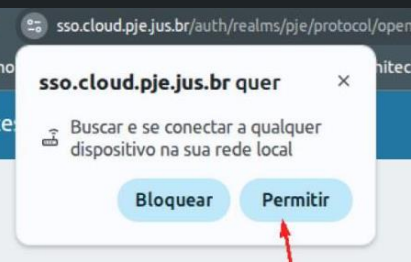
Essa etapa é essencial para o funcionamento da assinatura digital
-
Fique atento a essa notificação no topo do navegador.
-
Clique imediatamente no botão Permitir.
Isso autorizará a comunicação entre o site do tribunal e o PJeOffice.
2️⃣ Reativando a permissão se você bloqueou sem querer
Muitas vezes, na pressa, acabamos clicando em “Bloquear” ou fechando a janela sem querer. Se isso aconteceu, o PJeOffice continuará indisponível. Veja como reativar a permissão manualmente:
-
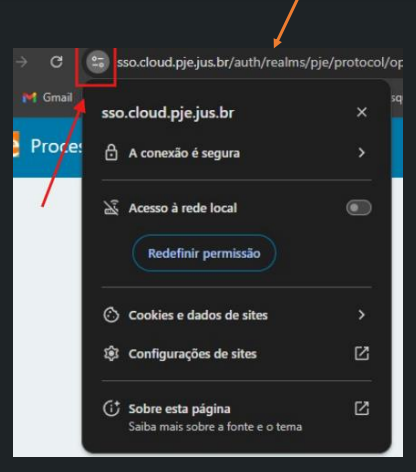
Na barra de endereços do Chrome, clique no ícone de “Ver informações do site” (geralmente um cadeado ou ícone de configurações ao lado da URL).
-
Localize a opção Acesso à rede local.
-
Clique na opção para Redefinir permissão (ou ative a chave de permissão, dependendo da versão visual).
-
Atualize a página (F5) e tente acessar novamente.
3️⃣ Ajuste avançado: corrigindo pelo Chrome Flags
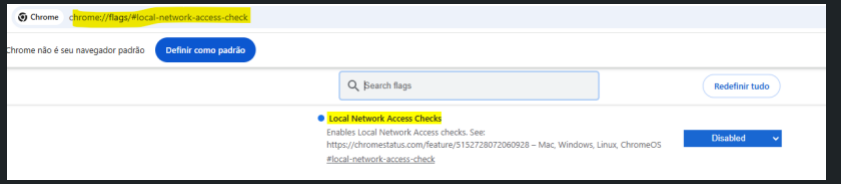
Se as opções acima não funcionarem, é necessário alterar uma configuração interna do Chrome chamada “Local Network Access Checks”. Siga este passo a passo:
🔧 Passo a passo:
-
Digite na barra de endereços:
chrome://flags/#local-network-access-check
-
Localize a opção Local Network Access Checks
-
Altere de Default para Disabled
-
Reinicie o navegador
- Tente acessar o PJe novamente
⚠️ Essa alteração é temporária, mas necessária até que o Chrome ou o PJeOffice sejam atualizados oficialmente.
🧹 Dica Extra: Limpe o Cache do Google Chrome (Pode Resolver o Problema)
Se mesmo após todas as configurações o PJe ainda apresentar erros, uma solução simples — e muitas vezes ignorada — é limpar o cache e os dados do navegador. Arquivos antigos podem causar conflitos com o PJeOffice e com o certificado digital.
🔧 Como limpar o cache do Google Chrome:
-
No Chrome, clique nos três pontos no canto superior direito ou pressione as teclas Ctrl + Shift + Del simultaneamente.
-
Vá em Configurações
-
Clique em Privacidade e segurança
-
Selecione Limpar dados de navegação
-
Marque as opções:
-
✅ Imagens e arquivos armazenados em cache
-
(Opcional) Cookies e outros dados do site
-
-
Clique em Limpar dados
-
Feche o navegador e abra novamente
-
Tente acessar o PJe outra vez
👉 Importante: limpar o cache não apaga certificados digitais nem arquivos do computador. É um procedimento seguro e recomendado quando sistemas web apresentam falhas inesperadas.
🧭 Alternativa temporária: Use outro Navegador
Caso você esteja com urgência para assinar documentos, a recomendação oficial é:
👉 Utilizar o Microsoft Edge temporariamente, que não apresenta esse bloqueio no momento.
🔐 O problema é do PJeOffice ou do Chrome?
Na prática, é uma mudança de segurança do Google Chrome, que passou a exigir verificações adicionais de acesso à rede local. Como o PJeOffice se comunica localmente com o navegador, ele acaba sendo bloqueado por padrão.
Esse tipo de ajuste é comum em navegadores modernos, mas pode quebrar sistemas governamentais que dependem de integrações locais.
📌 Algumas dicas extras para evitar dores de cabeça no PJe
-
✅ Mantenha o PJeOffice atualizado
-
✅ Use sempre a versão mais recente do certificado digital
-
✅ Evite extensões desnecessárias no Chrome
-
✅ Reinicie o navegador após qualquer alteração
-
✅ Salve este guia nos favoritos 😉
📢 Conclusão
Se você utiliza o PJe no dia a dia, especialmente para assinaturas digitais, é essencial entender essas mudanças do Google Chrome. Com as configurações corretas, o PJeOffice volta a funcionar normalmente, evitando atrasos e frustrações.
Esse tipo de problema não é raro — e saber resolver rapidamente faz toda a diferença.
💬 E você? Já passou por esse erro no PJe usando o Chrome? Conseguiu resolver ou precisou migrar para outro navegador? Conta pra gente nos comentários 👇
Se este guia te ajudou, compartilhe com colegas de trabalho, pois isso pode poupar horas de dor de cabeça!