
Aprenda como reduzir o tamanho de um PDF sem perder qualidade, usando métodos seguros, online e sem instalar programas.
Introdução
Na matéria anterior aqui do blog, eu mostrei Como Transformar um PDF Grande em Vários Arquivos Menores (Sem Instalar Nada), algo que muita gente precisa fazer no dia a dia. Depois da publicação, percebi que surgiu outra dúvida muito comum — e talvez você também já tenha passado por isso.
Às vezes, o problema não é a quantidade de páginas, mas sim o peso do arquivo.
Você tem um PDF com poucas páginas, tenta enviar por e-mail, WhatsApp ou sistema do governo… e lá vem a mensagem clássica:
“Arquivo muito grande.”
Nesse caso, dividir o documento não resolve.
E agora?
O que você realmente precisa é reduzir o tamanho do PDF, sem perder qualidade e sem colocar informações sensíveis em risco.
Geralmente a reação natural é procurar no Google “diminuir PDF” e clicar no primeiro link. O problema é que muitas ferramentas destroem a qualidade do arquivo (o texto fica borrado, parecendo um fax antigo) ou, pior, enchem seu computador de propagandas.
A boa notícia é que isso também pode ser feito sem instalar nenhum programa, usando métodos simples, rápidos e seguros — inclusive um truque pouco conhecido que funciona direto no navegador.
Neste guia, você vai aprender como diminuir o tamanho de um PDF passo a passo, entendendo quando usar cada método e qual é o mais seguro para documentos importantes.
Por que um PDF fica tão pesado?
Antes de ir direto para a solução, vale entender rapidamente o motivo:
Na maioria das vezes, um PDF fica grande por causa de:
-
Imagens em alta resolução
-
Scans de documentos (Fotos em Alta Resolução)
-
Gráficos ou fotos incorporadas
-
PDFs gerados a partir de câmera de celular
- Camadas Ocultas, PDFs criados em editores gráficos guardam informações que você não vê, mas que pesam.
Ou seja, o problema raramente é o texto. São os elementos visuais.
Método 1: A Solução Rápida (Ferramenta Online)
Ideal para: Trabalhos escolares, boletos, e-books e arquivos que não contém dados sigilosos ou sensíveis.
Para a maioria dos casos, usaremos a compressão inteligente. Minha recomendação continua sendo o pacote da Adobe (pela qualidade) ou o iLovePDF (pela facilidade).
Como funciona?
Essas ferramentas fazem uma compactação inteligente, reduzindo imagens e otimizando o arquivo sem alterar o conteúdo visível.
O Passo a Passo:
-
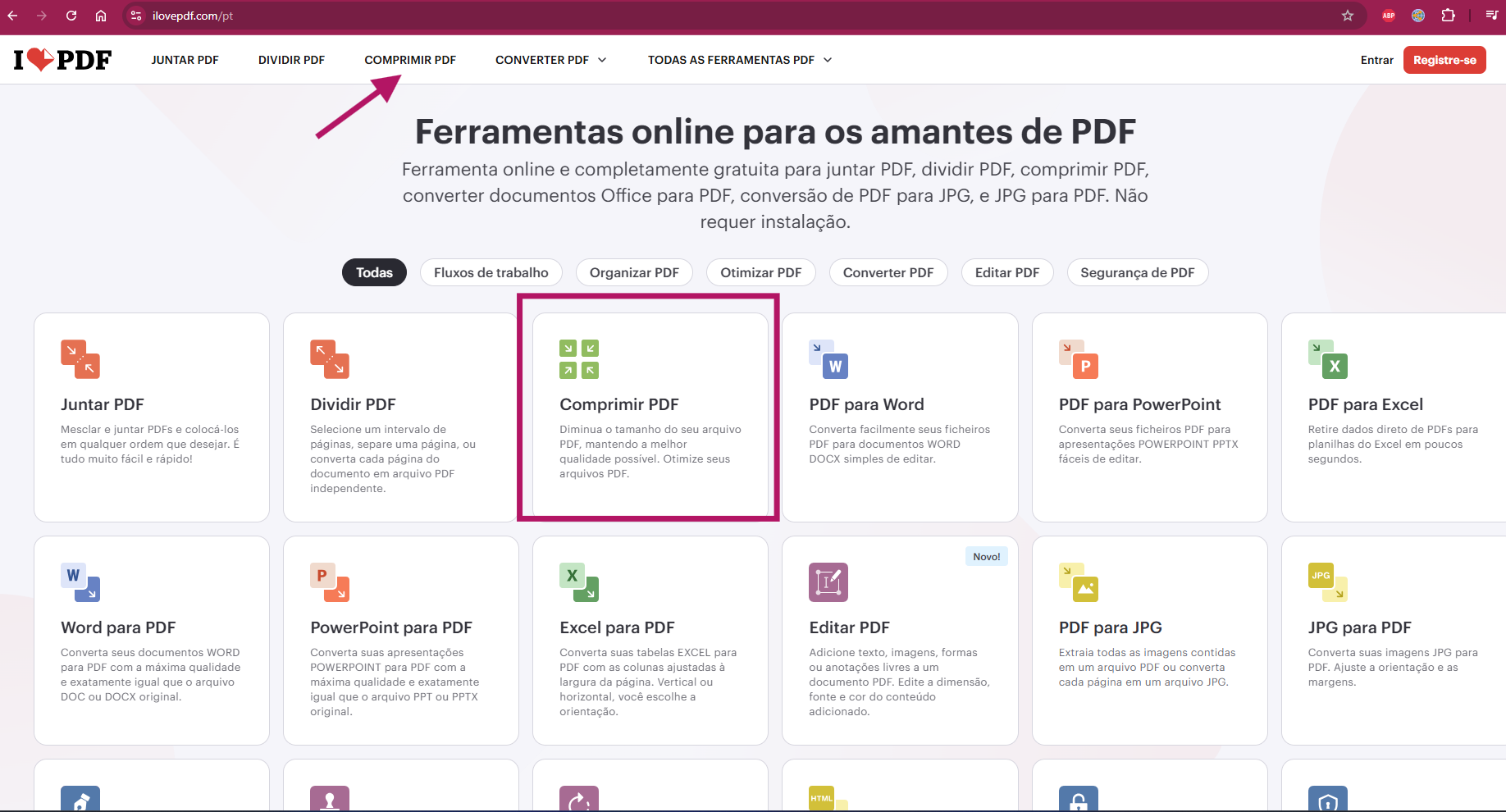
Acesse a ferramenta de Compressão do iLovePDF ou similar.
-
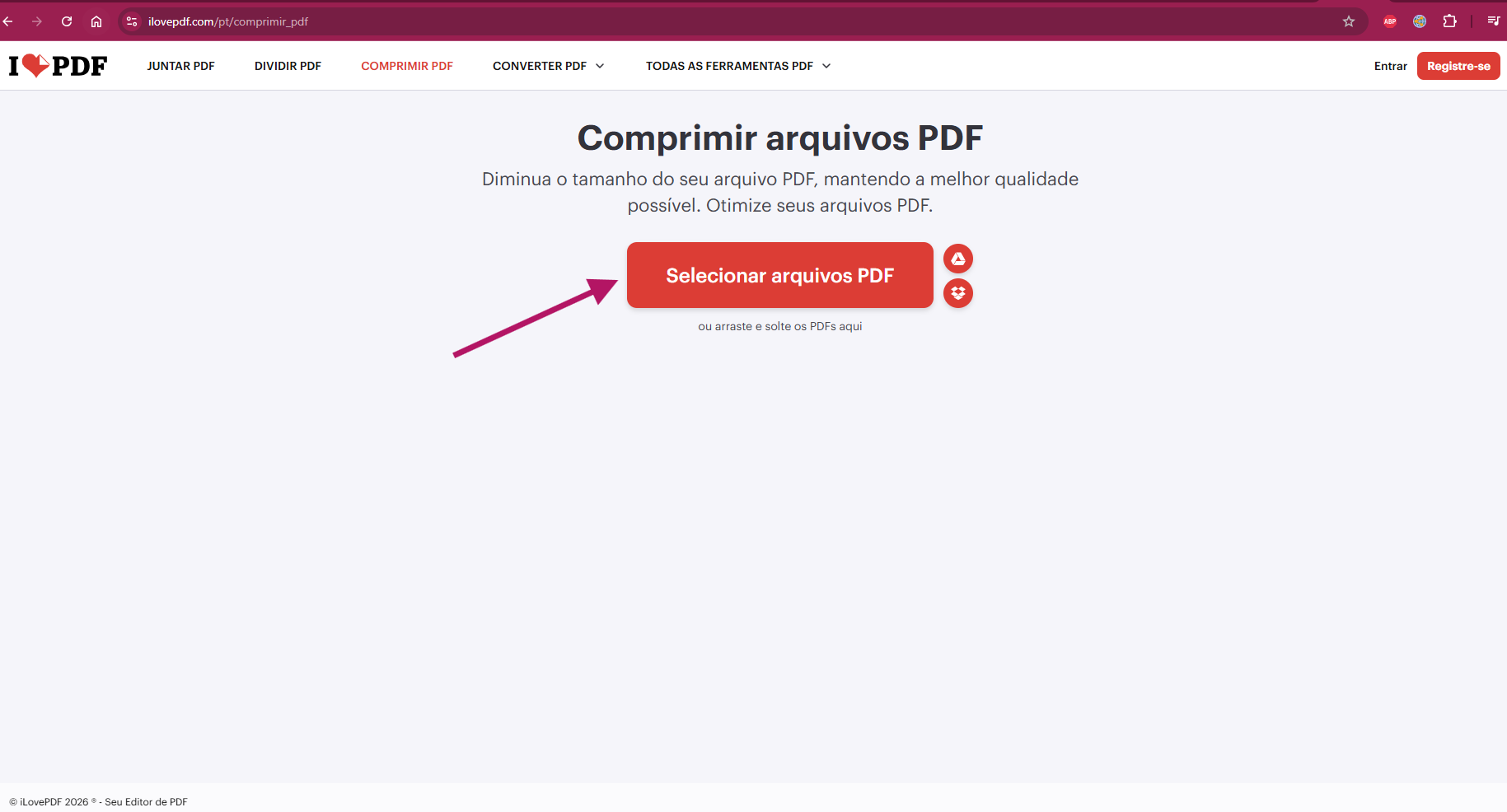
Arraste seu arquivo para lá.
-
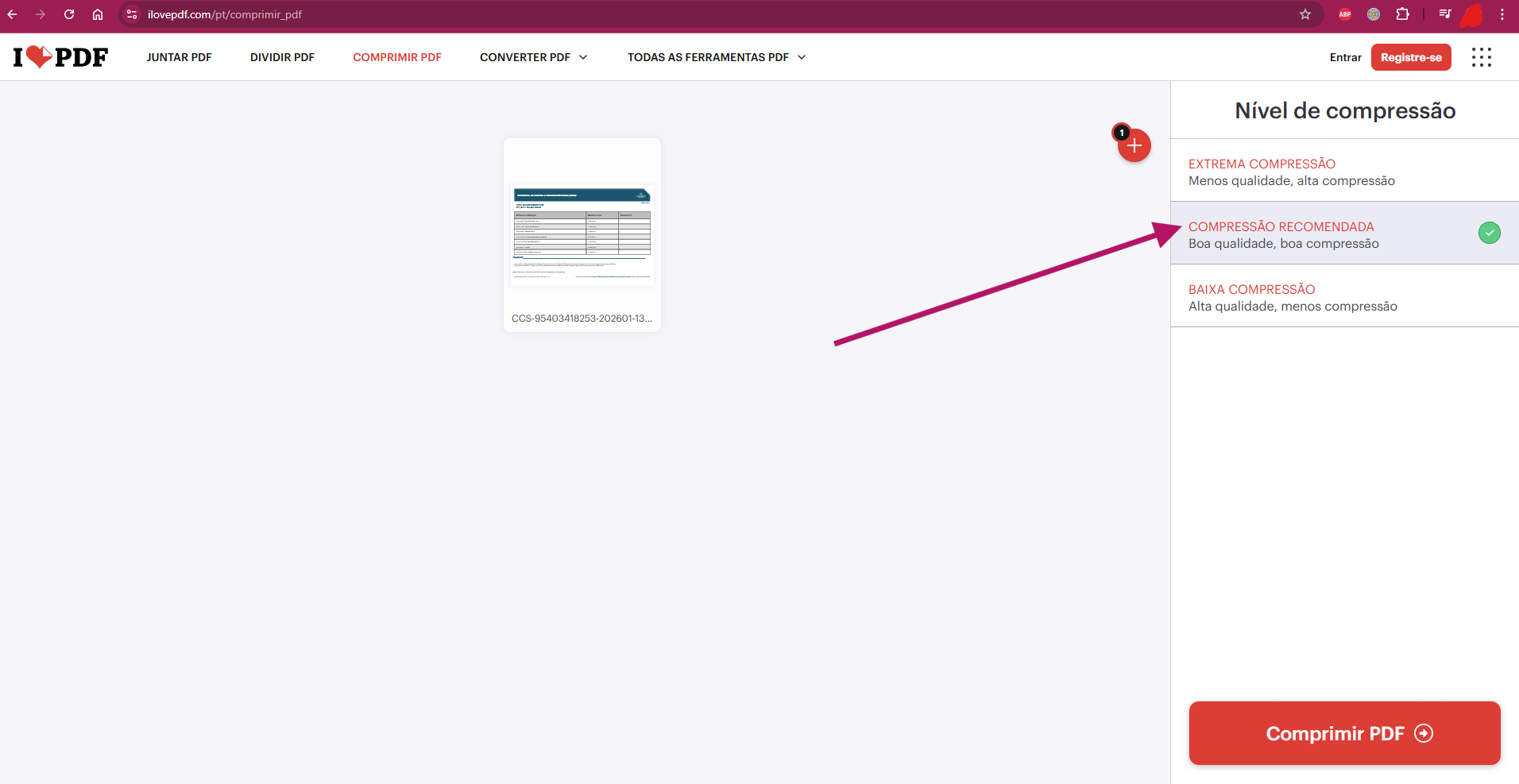
O Segredo está aqui: A ferramenta vai te dar 3 opções.
-
Extrema: O arquivo fica minúsculo, mas as imagens ficam ruins. (Evite se tiver textos pequenos).
-
Recomendada: O equilíbrio perfeito. Use esta.
-
Baixa compressão: Quase não muda o tamanho.
-
-
Clique em “Comprimir PDF” e baixe o arquivo.
Resultado Real: Em testes aqui no blog, conseguimos reduzir um arquivo de 15MB para apenas 3MB usando a configuração “Recomendada”, sem distorcer o texto.
Por que isso funciona? Ao fazer isso, o computador “achata” o documento. Ele remove camadas de edição, históricos e metadados invisíveis, criando um arquivo novo e “limpo”. Muitas vezes, só isso já reduz o tamanho em 30% ou 40% sem perder nenhuma qualidade visual.
Sites confiáveis para reduzir PDF online 🔐
Algumas opções populares e seguras:
-
Adobe Acrobat Online (oficial)
-
iLovePDF
-
SmallPDF
-
PDF Compressor
A maioria desses serviços apaga o arquivo automaticamente após algumas horas, o que reduz riscos.
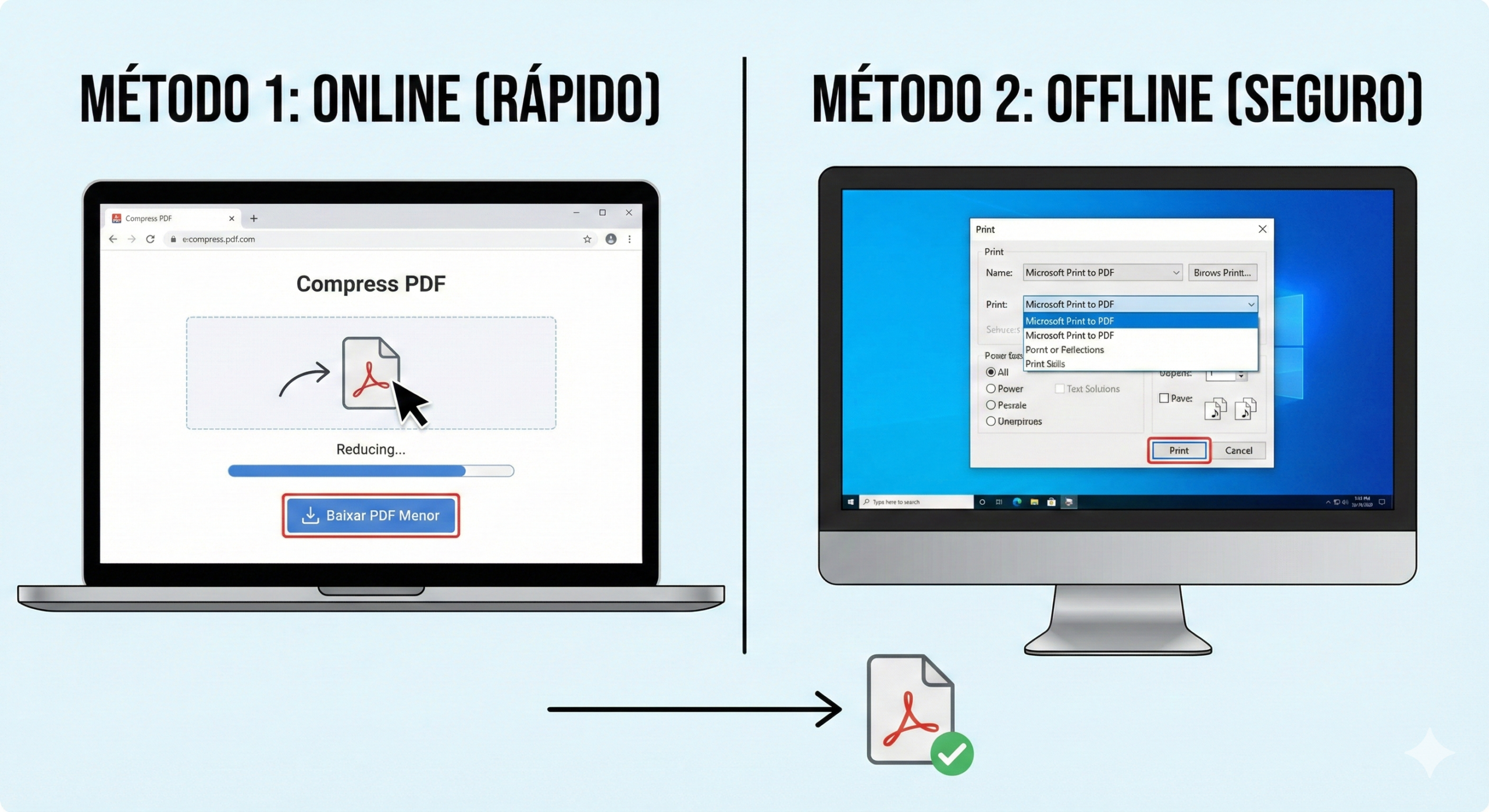
Método 2: Compressão local no navegador (mais seguro para documentos sensíveis)
Se o PDF contém dados pessoais, informações jurídicas ou documentos de trabalho, esse método é o mais indicado.
Aqui nada é enviado para a internet. Tudo acontece no seu próprio computador.
Como reduzir o PDF usando o navegador (Chrome, Edge ou similares):
-
Clique com o botão direito no PDF
-
Escolha Abrir com → Google Chrome
-
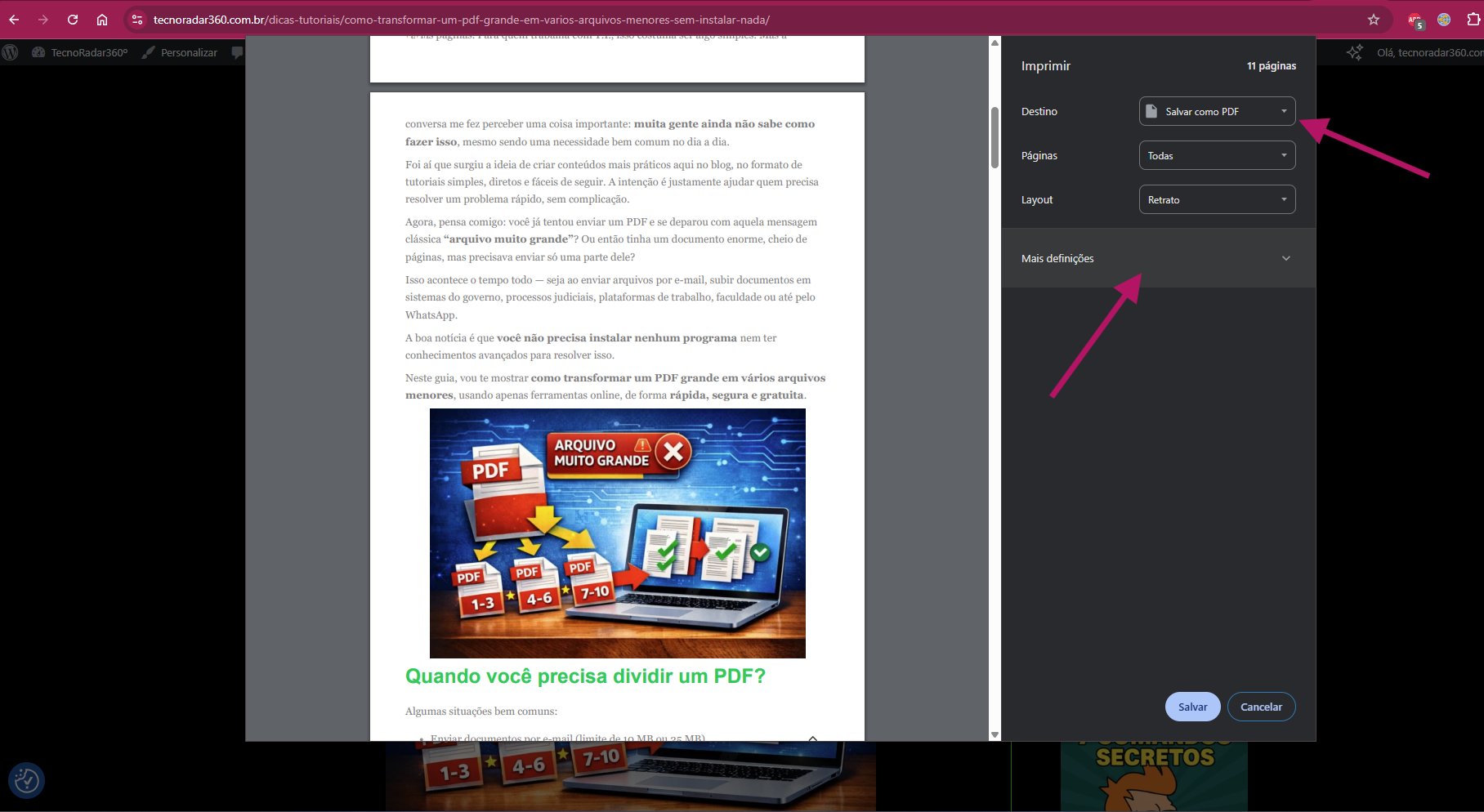
Com o arquivo aberto, pressione Ctrl + P
-
Em “Destino”, selecione Salvar como PDF
-
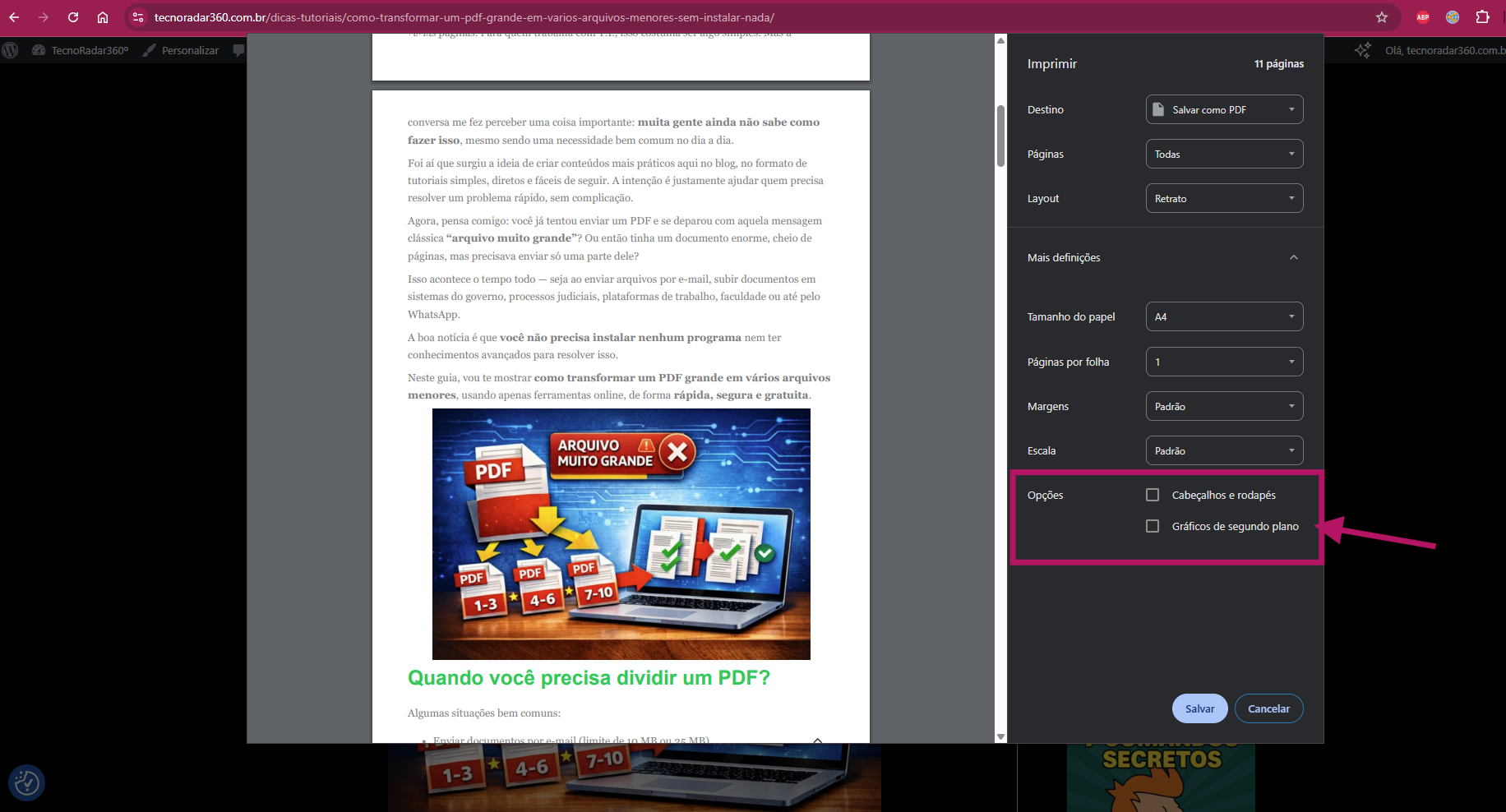
Clique em Mais configurações
-
Ajuste:
-
Margens
-
Escala
-
Remova cabeçalhos e rodapés, se existirem
-
-
Clique em Salvar
O arquivo gerado costuma ficar significativamente menor, principalmente se o PDF original veio de scan ou impressão digitalizada.
Qual método escolher?
Use ferramentas online quando:
-
O documento não é sigiloso
-
Você precisa de rapidez
-
O arquivo não contém dados pessoais sensíveis
Use o método local no navegador quando:
-
O PDF contém dados confidenciais
-
É um documento jurídico ou profissional
-
Você quer evitar qualquer upload externo
É seguro reduzir PDF online?
Essa é uma dúvida muito comum — e totalmente válida.
De forma geral, sim, é seguro, desde que você siga boas práticas:
✔ Use apenas sites conhecidos
✔ Evite enviar documentos extremamente sensíveis
✔ Leia a política de privacidade da ferramenta
✔ Prefira serviços que excluem os arquivos automaticamente
Plataformas confiáveis deixam isso claro logo na página inicial.
Reduzir tamanho ou dividir PDF: qual é melhor?
Depende do seu problema:
-
Arquivo pesado, poucas páginas? → Reduzir o tamanho
-
Muitas páginas, envio limitado? → Dividir o PDF
-
Documento sensível? → Método local no navegador
Se ainda não viu, recomendo conferir também a matéria anterior:
👉 Como Transformar um PDF Grande em Vários Arquivos Menores (Sem Instalar Nada)
As duas se complementam.
Dica de Ouro: O Problema da “Foto do Celular”
Muitas vezes, o PDF está pesado porque você tirou fotos dos documentos com a câmera do celular em 48 Megapixels e converteu para PDF.
Se você ainda vai criar o arquivo:
-
Não tire fotos na resolução máxima.
-
Use aplicativos de scanner como o Google Drive Scan ou Microsoft Lens. Eles já tiram a foto tratando a imagem para documento (fundo branco, texto preto), o que gera arquivos 10x mais leves que uma foto comum.
Conclusão
Reduzir o tamanho de um PDF não precisa ser complicado, caro ou arriscado.
Com os métodos certos, você resolve isso em poucos minutos, sem instalar programas e sem dor de cabeça.
Esse tipo de solução prática é exatamente o que a gente tenta trazer aqui no TecnoRadar 360º: tecnologia útil, aplicada ao dia a dia.
💬 E você?
Você costuma ter mais problemas com PDF grande demais ou com documentos cheios de páginas?
Já conhecia algum desses métodos ou acabou descobrindo algo novo hoje?
Deixa seu comentário — sua dúvida pode virar a próxima matéria do blog.