

Celular com armazenamento cheio? Libere espaço no Android ou iPhone limpando lixo oculto e duplicados, sem apagar fotos, documentos ou apps importantes.
Sabe aquela mensagem de “Armazenamento Quase Cheio” que aparece na pior hora possível? Exatamente quando você vai baixar um aplicativo importante, gravar um vídeo, tirar uma foto ou até mesmo abrir o WhatsApp?
É o tipo de coisa que testa a paciência de qualquer um!
Eu passei exatamente por isso nas últimas semanas. Meu iPhone começou a avisar que estava sem espaço e o sistema ficou visivelmente mais lento. A primeira reação da maioria das pessoas (e quase foi a minha) é abrir a galeria na pressa e começar a apagar fotos e aplicativos, correndo o risco de perder arquivos importantes.
Mas trabalhando com suporte de T.I há anos, eu sei que esse raramente é o problema real. Fui investigar o que estava comendo minha memória e descobri o verdadeiro vilão: arquivos e fotos duplicadas, além de muito “lixo invisível” de aplicativos. Só apagando as duplicatas, recuperei bons gigabytes de espaço.
Se você está passando por isso agora, respire fundo. Não apague suas lembranças. Preparei um passo a passo direto ao ponto para limpar seu celular hoje mesmo.
1. O Pulo do Gato: Limpando Fotos e Arquivos Duplicados
É muito comum a gente tirar 3-5 fotos iguais para escolher a melhor e esquecer de apagar o resto, ou baixar o mesmo boleto em PDF três vezes. Isso destrói o armazenamento.
Felizmente, os sistemas mais novos já fazem o trabalho sujo por você.
Como resolver no iPhone (iOS):
A Apple facilitou muito isso nas versões mais recentes do iOS.
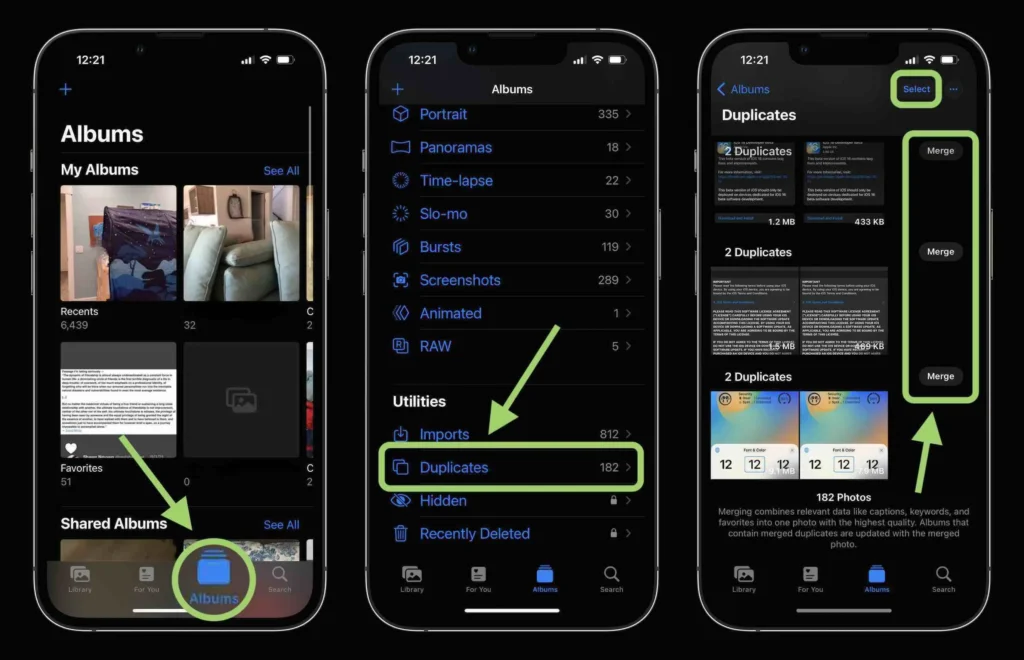
Abra o app Fotos e toque na aba Álbuns (na parte inferior).
Role a tela até o final, até a seção “Mais Itens”.
Toque em Duplicatas.
O iPhone vai mostrar todas as fotos e vídeos idênticos. Basta tocar em Combinar para que ele mantenha a foto com melhor qualidade e apague as cópias.
Como resolver no Android:
Se você usa Android, o aplicativo oficial do Google é a melhor saída.
1. Abra o aplicativo Files do Google (se não tiver, baixe na Play Store).
2. Toque em Analisar Armazenamento (no canto inferior esquerdo).
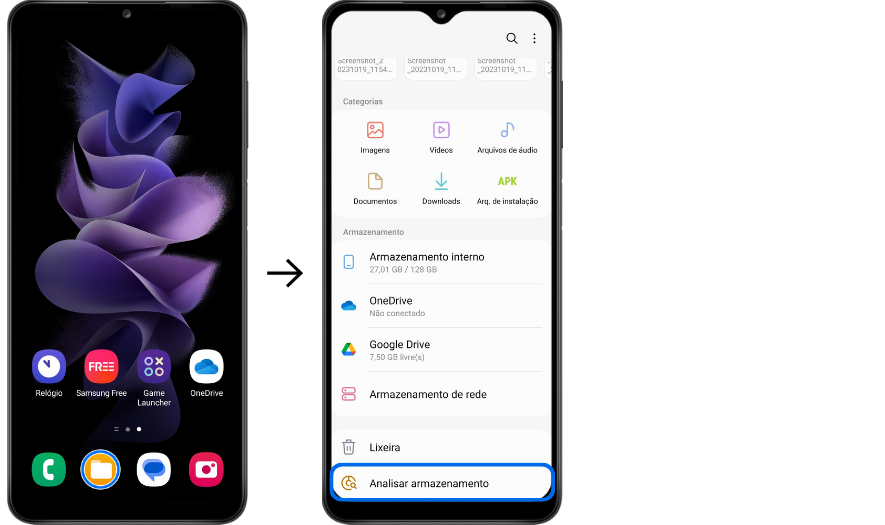
3. Ele vai exibir um cartão chamado Arquivos Duplicados.
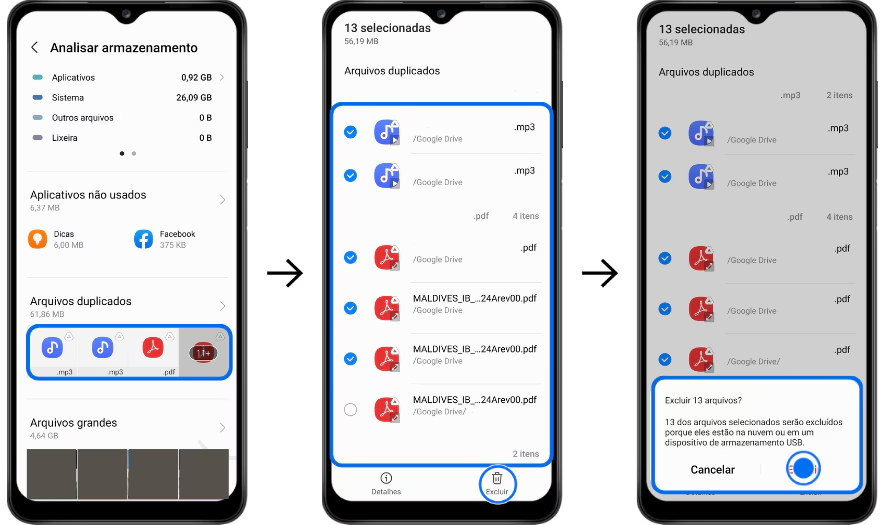
Basta selecionar as cópias e mandar para a lixeira.
2. O Buraco Negro chamado WhatsApp
Se você usa muito o WhatsApp, ele provavelmente é o aplicativo mais pesado do seu celular. Aqueles vídeos de “Bom dia” no grupo da família e os áudios longos que você recebe ficam todos salvos na memória interna, escondidos.
Como fazer a faxina sem perder suas conversas:
1. Abra o WhatsApp e vá em Configurações.
2. Toque em Armazenamento e dados > Gerenciar armazenamento.
3. Aqui está a mágica: o WhatsApp vai mostrar uma barra colorida com o que mais pesa e uma lista dos arquivos maiores que 5 MB.
4. Entre nas conversas mai sadas e apague apenas os vídeos e mídias inúteis. Os textos e áudios importantes continuarão lá.
[Inserir Imagem Aqui: Print da tela “Gerenciar Armazenamento” do WhatsApp mostrando os arquivos maiores que 5MB]
Legenda da Imagem: A ferramenta nativa do WhatsApp é a forma mais segura de apagar vídeos pesados sem perder o histórico da conversa.
3. O “Lixo Invisível”: Cache dos Aplicativos
Aplicativos como TikTok, Instagram e Spotify são verdadeiros comilões de memória. Conforme você rola o feed, eles guardam arquivos temporários (o famoso cache) para carregar os vídeos mais rápido depois. O problema é que eles nunca apagam isso sozinhos.
Limpando o Cache (Android): No Android, esse processo é bem direto:
No Android, esse processo é bem direto:
– Vá em Configurações > Aplicativos.
– Procure os apps que você mais usa (TikTok, Instagram, Chrome).
– Toque em Armazenamento e depois no botão Limpar Cache.
– ⚠️ Atenção: Clique apenas em Limpar Cache. Não clique em Limpar Dados, senão o app vai deslogar da sua conta.
Resolução no iPhone:
O iOS não tem um botão simples de “limpar cache” para todos os apps. A tática aqui é outra:
– Vá em Ajustes > Geral > Armazenamento do iPhone.
– Role a lista e veja quais apps (como o TikTok) estão gigantescos.
– A melhor solução é apagar o aplicativo e baixar de novo na App Store. Isso zera o cache acumulado.
[Inserir Imagem Aqui: Print lado a lado: No Android o botão “Limpar Cache” / No iPhone a tela de Armazenamento Geral] Legenda da Imagem: Redes sociais acumulam gigabytes de lixo temporário. Fazer essa limpeza mensalmente evita travamentos.
4. Esvazie a Lixeira:
Muita gente passa meia hora apagando vídeos da galeria, mas o celular continua dizendo que está cheio. Por que isso acontece?
Porque hoje em dia, quando você apaga uma foto ou vídeo, eles não somem na hora. Eles vão para uma pasta de “segurança” e ficam lá por 30 dias ocupando exatamente o mesmo espaço.
Como esvaziar de vez:
– Abra o aplicativo de Galeria ou Fotos do seu aparelho.
– Vá na aba Álbuns e procure por “Apagados Recentemente” ou “Lixeira”.
– Entre nela, selecione tudo e clique em Excluir definitivamente.
Conclusão
Viu só? Você não precisa apagar sua fotos, documentos, ou até mesmo aplicativos importantes para deixar seu celular um pouco mais rápido e com espaço sobrando. Só de resolver os arquivos duplicados e dar uma geral no cache das redes sociais, seu aparelho já vai respirar aliviado.
Faça esse teste agora no seu celular e depois me conte aqui nos comentários: quantos Gigabytes você conseguiu liberar hoje?