
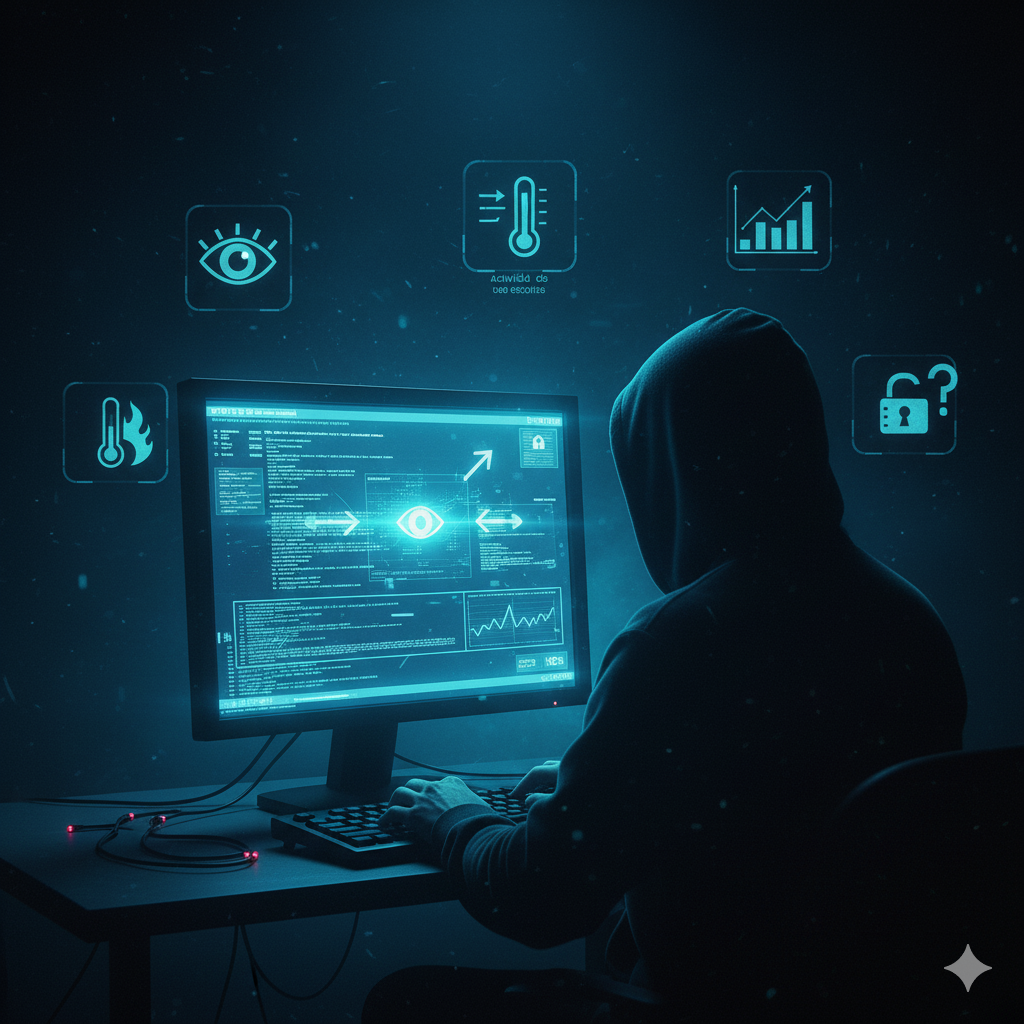
Você já teve aquela sensação estranha de que tem mais alguém “olhando” o que você faz no computador? Aquele travamento inexplicável, a luz da webcam que pisca por um segundo… Muitas vezes, descartamos isso como um simples bug ou paranoia. Mas, no mundo digital de hoje, a ameaça de spyware e outros malwares de espionagem é real e mais comum do que se imagina. Pode parecer coisa de filme, mas a espionagem digital é mais comum do que muita gente imagina. Hackers e softwares maliciosos podem monitorar tudo o que você faz e digita (incluindo senhas), ligar sua câmera e microfone, e roubar seus arquivos pessoais sem que você perceba.
Se você quer saber como descobrir se o seu PC está sendo espionado? Neste guia, vamos te ensinar, mostrando 5 sinais claros e, o mais importante, o que fazer para retomar o controle da sua privacidade.
1. O PC está mais lento do que o normal
Se o seu computador anda demorando para inicializar, abrir programas ou desligar, isso pode ser um sinal de que há processos ocultos rodando em segundo plano — como spywares coletando informações.
Por que é um sinal: Spywares e malwares de monitoramento rodam em segundo plano, consumindo recursos preciosos do seu processador (CPU), memória RAM e disco. Essa atividade constante e “invisível” causa a lentidão.
➡️ Como verificar:
Abra o Gerenciador de Tarefas (Ctrl + Shift + Esc) e procure por processos com nomes estranhos ou que estejam consumindo uma quantidade anormalmente alta de CPU, memória ou rede. Se encontrar algo suspeito, pesquise o nome do processo no Google antes de encerrar.
2. O cooler está sempre fazendo barulho
Mesmo sem programas abertos, o cooler do seu PC fica roncando sem parar?
Isso pode indicar que algo está trabalhando intensamente em segundo plano — talvez um malware.
Programas espiões costumam capturar tela, áudio e webcam constantemente, forçando o hardware e aumentando a temperatura.
3. Atividades estranhas na internet
⚠️ Se sua conexão de internet fica ativa mesmo quando você não está usando nada, é hora de desconfiar.
Espiões digitais enviam dados coletados (como senhas, mensagens e capturas de tela) para servidores remotos.
Por que é um sinal: Softwares espiões precisam enviar as informações que coletam (capturas de tela, senhas, arquivos) para o invasor. Isso gera um tráfego de dados constante e oculto na sua rede.
➡️ Como verificar:
Abra o Prompt de Comando (CMD) e digite:
Esse comando mostra todas as conexões ativas do seu PC.
Procure endereços IP suspeitos ou conexões persistentes que não reconhece.
Verificando através do Gerenciador de Tarefas: Vá para a aba “Desempenho” e clique em “Wi-Fi” ou “Ethernet”. Se você vir um gráfico com picos de envio (upload) e recebimento (download) de dados mesmo com o navegador fechado, é um grande sinal de alerta.
4. Câmera e microfone ativam sozinhos 🎥🎙️
Esse é um dos sinais mais assustadores.
Se a luz da câmera liga do nada ou o microfone é ativado sem motivo, há grandes chances de o sistema estar sendo acessado remotamente.
➡️ O que fazer:
-
Vá até as configurações de privacidade do Windows.
-
Verifique quais aplicativos têm acesso à câmera e ao microfone.
-
Desative os que não reconhece.
💡 Dica extra: coloque uma tampinha física na câmera quando não estiver usando!
Outra maneira de verificar: Vá em Configurações > Privacidade e segurança > Câmera (e depois Microfone). Verifique a lista de “Atividade recente” para ver quais aplicativos acessaram esses dispositivos. Se encontrar algo suspeito, investigue imediatamente.
5. Programas desconhecidos instalados
Abra o Painel de Controle → Programas e Recursos e veja se há algo estranho instalado recentemente.
Softwares espiões geralmente não aparecem com nomes óbvios, mas alguns usam disfarces parecidos com nomes de sistema, como Windows Service Update ou Security Patch Tool.
Se encontrar algo que não lembra de ter instalado, desinstale imediatamente e faça uma verificação completa com um antivírus confiável (como Bitdefender, Kaspersky, ou o próprio Windows Defender).
Acha que Foi Infectado? O Que Fazer AGORA!
Se você identificou um ou mais desses sinais, não entre em pânico. Aja rapidamente:
- Desconecte-se da Internet: Desligue o Wi-Fi ou desconecte o cabo de rede imediatamente para cortar a comunicação do malware com o invasor.
- Faça uma Varredura Completa: Use um antivírus confiável e um programa anti-malware específico (como o Malwarebytes Free) para fazer uma varredura completa do sistema.
- Mude Suas Senhas (de outro dispositivo!): Usando um celular ou outro computador seguro, troque imediatamente as senhas de suas contas mais importantes (e-mail, banco, redes sociais).
- Revise Programas e Extensões: Desinstale qualquer software suspeito que tenha sido instalado recentemente.
- A Opção Nuclear: Se a infecção persistir, a maneira mais segura de garantir a remoção completa é formatar o computador e reinstalar o Windows do zero.
🧠 Dica bônus: Use ferramentas de detecção de espionagem
Ferramentas como:
-
GlassWire (para monitorar conexões de rede)
podem ajudar a detectar e bloquear spywares em tempo real.
🔒 Como evitar ser espionado no futuro
-
Mantenha o Windows sempre atualizado
-
Use antivírus e firewall ativos
-
Evite clicar em links suspeitos ou baixar programas piratas
-
Use senhas fortes e autenticação em duas etapas
Conclusão
Saber como identificar se o PC está sendo espionado é essencial nos tempos atuais. Com esses sinais e verificações simples, você pode detectar comportamentos suspeitos antes que seja tarde.
A vigilância é sua melhor ferramenta. Fique atento a mudanças de comportamento no seu computador, mantenha seu sistema operacional e softwares sempre atualizados e invista em um bom programa de segurança. Com o conhecimento certo e um pouco de cautela, você está no controle da sua privacidade.
A privacidade é um direito — e a sua começa pela sua própria segurança digital.
Você já passou por alguma dessas situações? Tem alguma outra dica de segurança para compartilhar? Deixe seu comentário e ajude a comunidade a se proteger
E siga o Tecnoradar 360º para mais dicas de tecnologia, segurança e privacidade online!