
Aprenda como dividir um PDF grande em vários arquivos menores, online e grátis, sem instalar programas e com segurança.
Introdução
Recentemente, um colega de trabalho me chamou pedindo ajuda para dividir um PDF com várias páginas. Para quem trabalha com T.I., isso costuma ser algo simples. Mas a conversa me fez perceber uma coisa importante: muita gente ainda não sabe como fazer isso, mesmo sendo uma necessidade bem comum no dia a dia.
Foi aí que surgiu a ideia de criar conteúdos mais práticos aqui no blog, no formato de tutoriais simples, diretos e fáceis de seguir. A intenção é justamente ajudar quem precisa resolver um problema rápido, sem complicação.
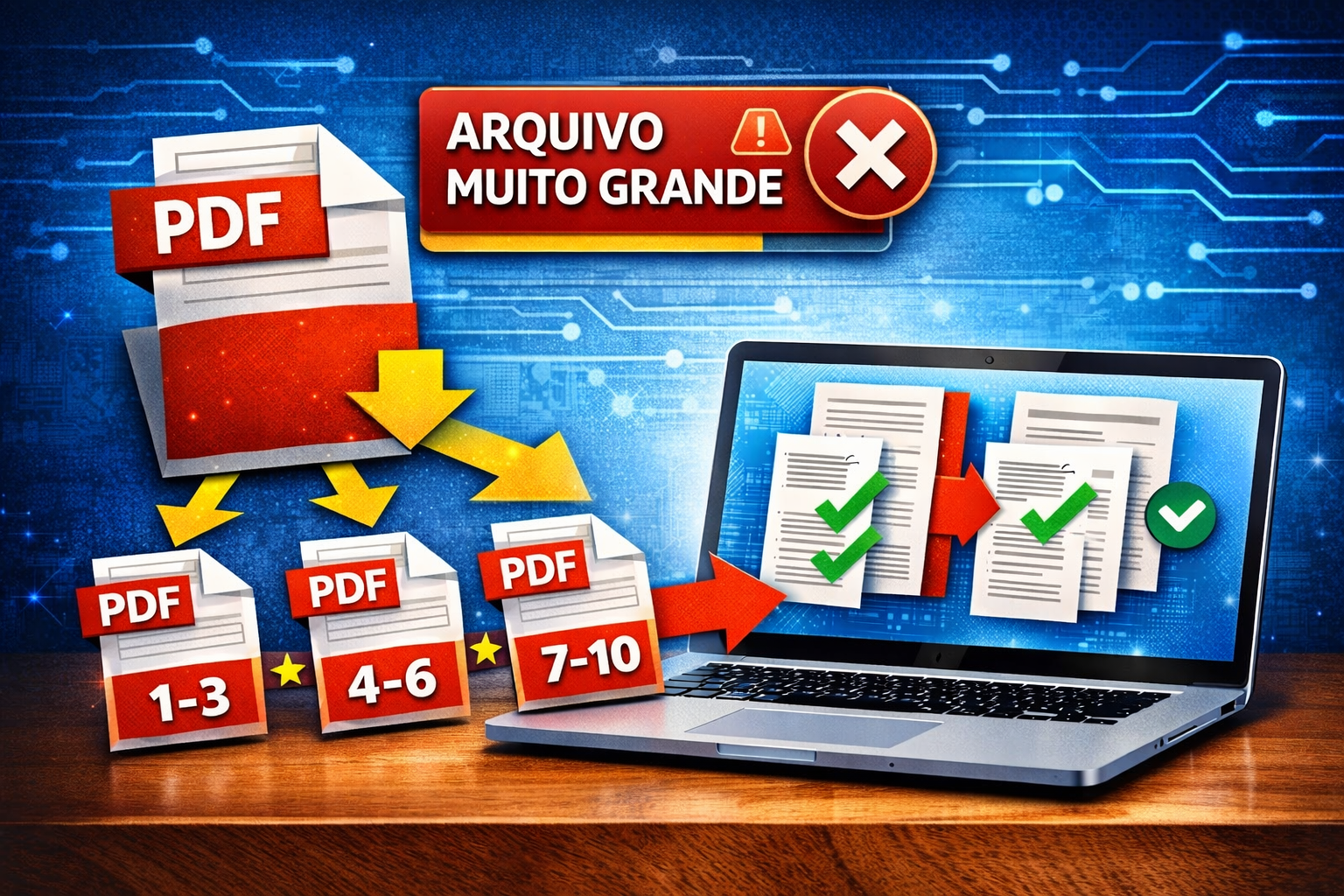
Agora, pensa comigo: você já tentou enviar um PDF e se deparou com aquela mensagem clássica “arquivo muito grande”? Ou então tinha um documento enorme, cheio de páginas, mas precisava enviar só uma parte dele?
Isso acontece o tempo todo — seja ao enviar arquivos por e-mail, subir documentos em sistemas do governo, processos judiciais, plataformas de trabalho, faculdade ou até pelo WhatsApp.
A boa notícia é que você não precisa instalar nenhum programa nem ter conhecimentos avançados para resolver isso.
Neste guia, vou te mostrar como transformar um PDF grande em vários arquivos menores, usando apenas ferramentas online, de forma rápida, segura e gratuita.
Quando você precisa dividir um PDF?
Algumas situações bem comuns:
-
Enviar documentos por e-mail (limite de 10 MB ou 25 MB)
-
Subir arquivos em sistemas do governo (PJe, e-CAC, concursos, universidades)
-
Enviar trabalhos acadêmicos
-
Compartilhar documentos pelo WhatsApp
-
Submeter arquivos em plataformas de trabalho remoto
Se você já passou por isso, este guia é pra você.
Como dividir um PDF grande em vários arquivos menores (passo a passo)
Método 1: Dividir PDF online (sem instalar nada)
Se o seu documento não contém dados sensíveis (como senhas bancárias ou dados pessoais críticos) e você tem pressa, as ferramentas online são a melhor saída.
O site que recomendamos pela estabilidade e facilidade são:
Sites confiáveis para dividir PDF online 🔐
Aqui estão algumas opções populares e seguras:
🔹 iLovePDF
-
Interface simples
-
Permite dividir por páginas
-
Versão gratuita atende bem
🔹 Adobe Acrobat Online
- Ferramenta oficial da Adobe, empresa criadora do formato PDF.
- É uma das opções mais confiáveis, com foco em segurança e privacidade.
- Ideal para quem lida com documentos importantes.
🔹 Smallpdf
-
Muito usado no Brasil
-
Boa reputação
-
Limites diários na versão grátis
🔹 PDF24 Tools
-
Não exige conta
-
Bastante focado em privacidade
💡 Dica: Evite sites desconhecidos ou cheios de anúncios exagerados.
Existem são sites confiáveis que fazem isso diretamente no navegador.
Passo a passo básico:
-
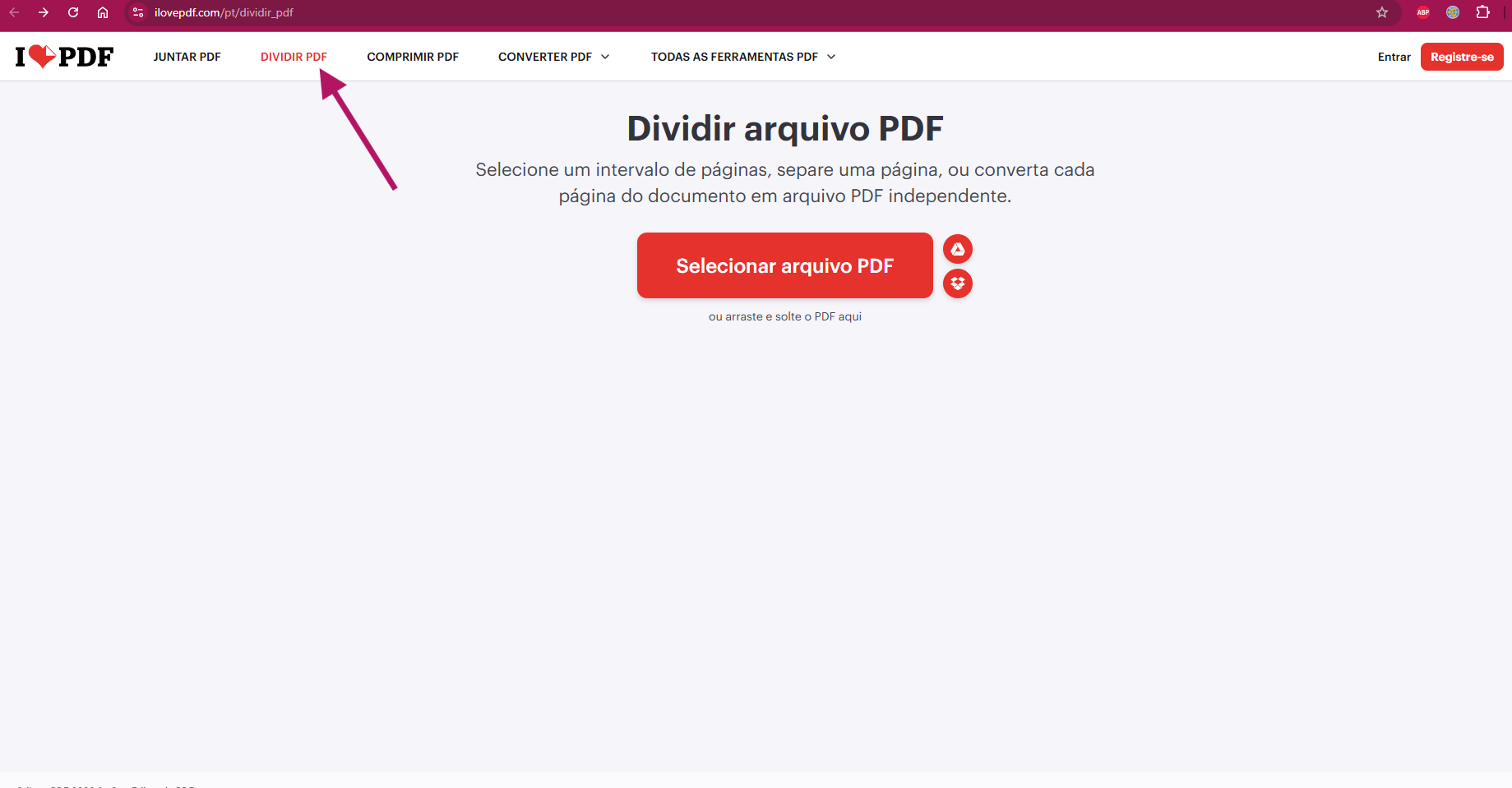
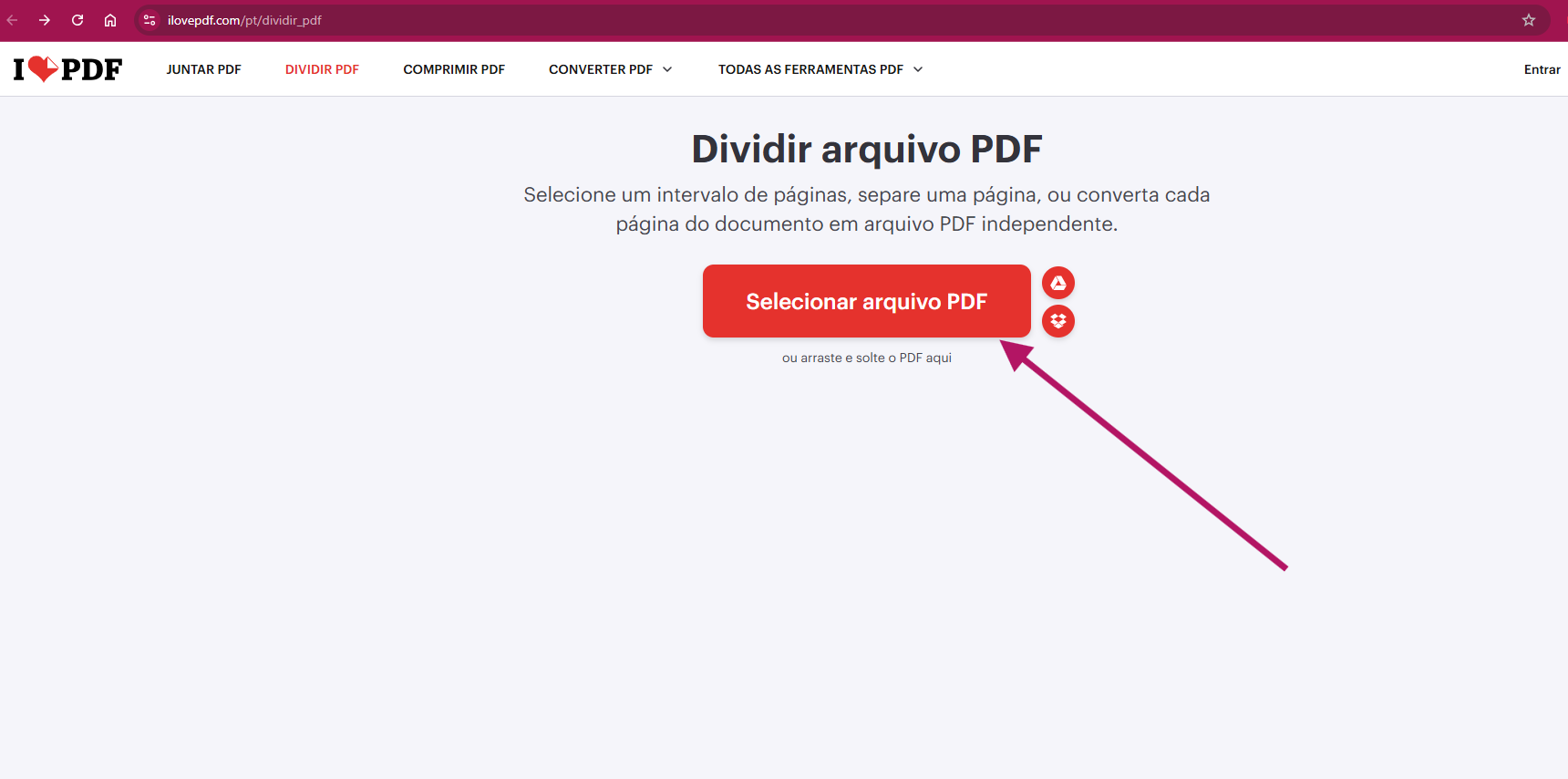
Acesse o site iLovePDF (selecione a opção “Dividir PDF”).
-
Clique no botão vermelho “Selecionar arquivo PDF” e envie seu documento.
-
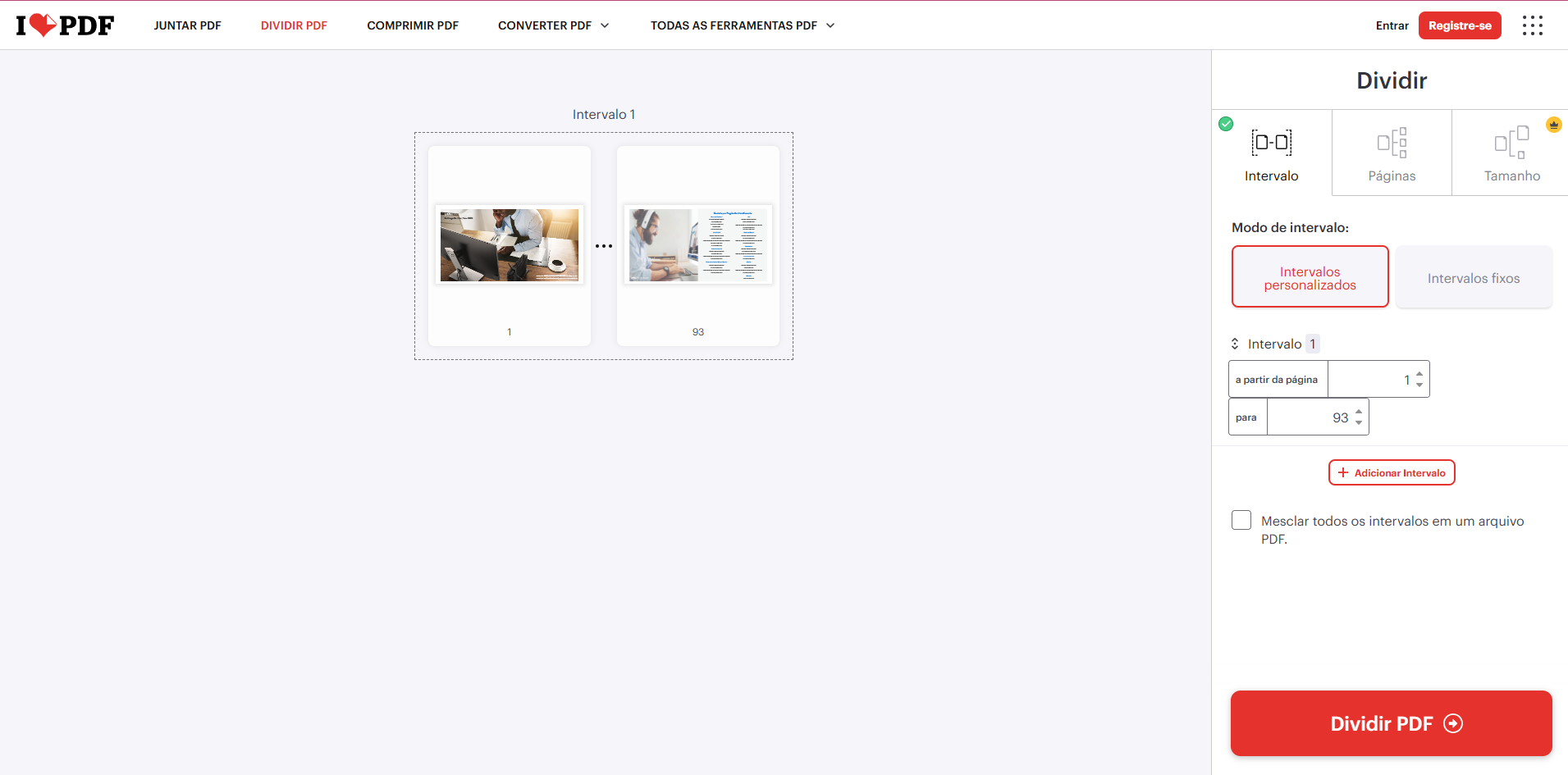
Na barra lateral direita, você terá duas opções mágicas:
-
Dividir por intervalos: Ex: Você quer salvar apenas da página 1 a 5 em um arquivo e da 6 a 10 em outro.
-
Extrair páginas: Se você quer transformar cada página do documento em um arquivo PDF separado.
-
-
Escolha a opção desejada e clique em “Dividir PDF”.
-
O download começará automaticamente.
Tudo isso leva menos de 2 minutos.
⚠️ Atenção aos limites de tamanho 📏
Cada plataforma tem suas próprias regras. Alguns exemplos comuns:
-
E-mail: 10 MB a 25 MB
-
Sistemas do governo: geralmente até 5 MB ou 10 MB
-
WhatsApp: até 100 MB (mas pode falhar)
-
Portais acadêmicos: variam bastante
👉 Antes de dividir, confira qual é o limite exigido para evitar refazer o processo.
Se seu arquivo for maior que isso, use o método 2 abaixo.
É seguro usar ferramentas online para PDF?
A resposta curta é: sim, pode ser seguro, desde que você use as ferramentas certas e siga alguns cuidados básicos.
Hoje, muitos sites confiáveis trabalham com criptografia, exclusão automática de arquivos e políticas claras de privacidade. Ou seja, o risco é baixo quando você sabe onde está mexendo.
Boas práticas de segurança:
✔ Use sites conhecidos
✔ Evite PDFs com dados extremamente sensíveis
✔ Leia a política de privacidade
✔ Prefira ferramentas que apagam o arquivo após o uso
👉 A maioria das plataformas confiáveis remove os arquivos dos servidores em poucas horas, justamente para evitar qualquer tipo de exposição.
Quando NÃO usar ferramentas online?
Evite dividir PDFs online se o documento contiver:
-
Dados bancários
-
Senhas
-
Informações médicas
-
Documentos extremamente confidenciais
Nesses casos, o ideal é usar softwares locais ou o Método 2.
Método 2: O Método que Profissionais de TI Usam (100% Offline e Seguro)
Este é o método que os profissionais de TI usam. Ele é mais seguro porque você não faz upload do arquivo para nenhum servidor desconhecido; tudo acontece dentro do seu computador.
Funciona no Google Chrome, Edge ou qualquer navegador moderno.
Passo a Passo:
-
Clique com o botão direito no seu arquivo PDF e selecione “Abrir com” > “Google Chrome”.
-
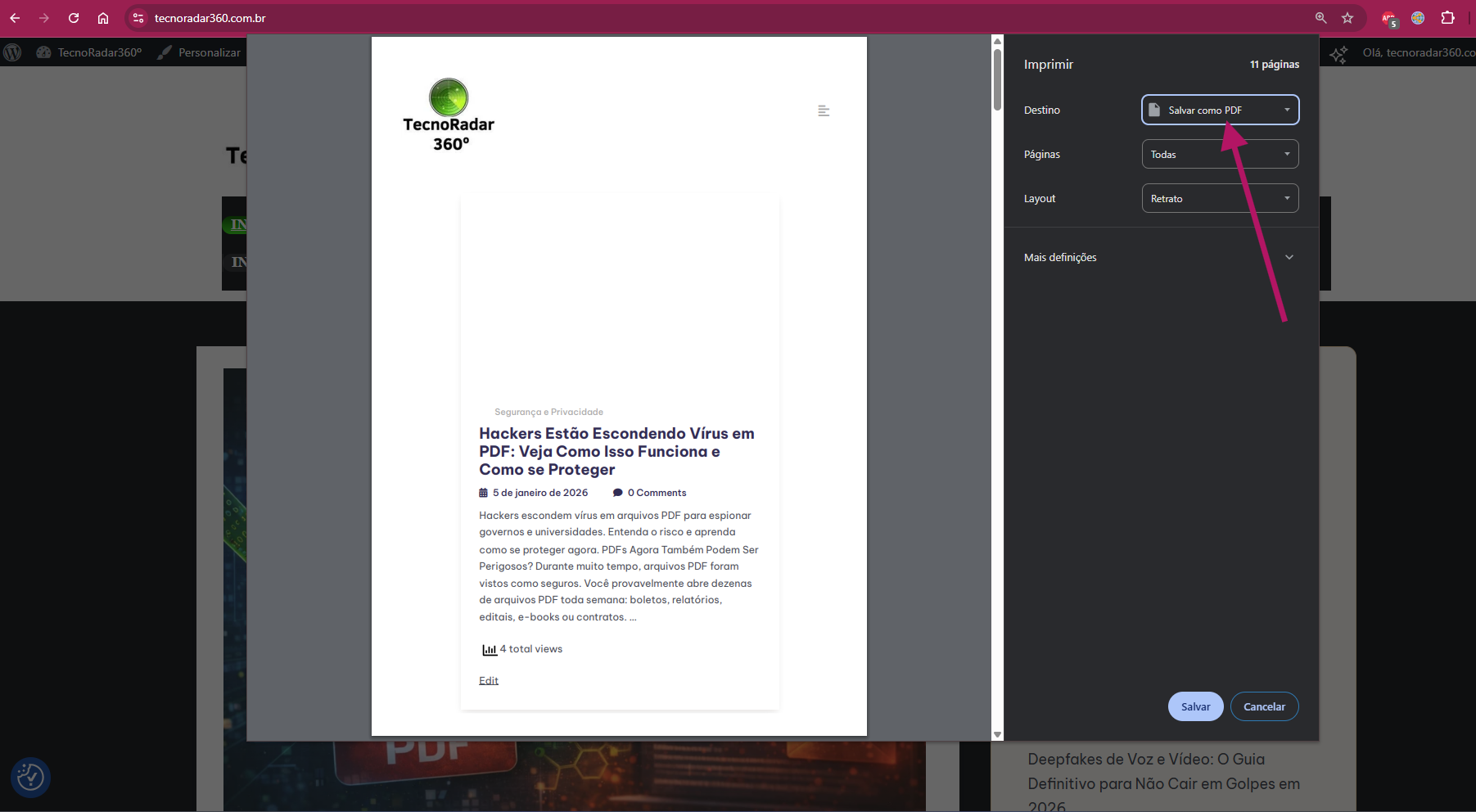
Com o arquivo aberto no navegador, aperte Ctrl + P (ou clique no ícone da impressora).
-
Aqui está o segredo: Em “Destino” ou “Impressora”, mude de sua impressora física para “Salvar como PDF” (ou “Microsoft Print to PDF”).
-
Em “Páginas”, mude de “Tudo” para “Personalizado”.
-
Digite as páginas que você quer separar (ex: digite
1-5para criar um arquivo com as primeiras cinco páginas). -
Clique em Salvar.
Pronto! Você acabou de criar um novo arquivo PDF menor, contendo apenas as páginas que precisava, sem usar internet e sem riscos de segurança.
Alternativa: reduzir o tamanho do PDF (sem dividir)
Se o problema for apenas o tamanho, e não a quantidade de páginas, você pode:
-
Compactar o PDF
-
Reduzir imagens
-
Remover páginas desnecessárias
Muitas ferramentas online oferecem essa opção junto com a divisão.
👉 Inclusive, vou publicar em breve uma nova matéria aqui no blog explicando, passo a passo, como reduzir o tamanho de um PDF sem perder qualidade, usando métodos simples e seguros — sem instalar programas e evitando riscos com documentos sensíveis.
Conclusão
Dividir um PDF grande em vários arquivos menores não precisa ser complicado, nem exigir instalação de programas pesados.
Com as ferramentas certas e alguns cuidados básicos, você resolve o problema em minutos e evita dor de cabeça com sistemas que recusam arquivos grandes.
Esse é um daqueles truques simples que todo mundo deveria saber.
💬 Agora queremos saber de você
Você costuma ter problemas com PDF grande demais?
Já precisou dividir arquivos para enviar documentos, processos ou trabalhos?
👉 Conta pra gente nos comentários em qual situação esse tutorial te ajudou.
E se achou útil, compartilhe com alguém que sempre sofre com PDFs enormes 😄